Features
Timer
Time Countdown and Pause
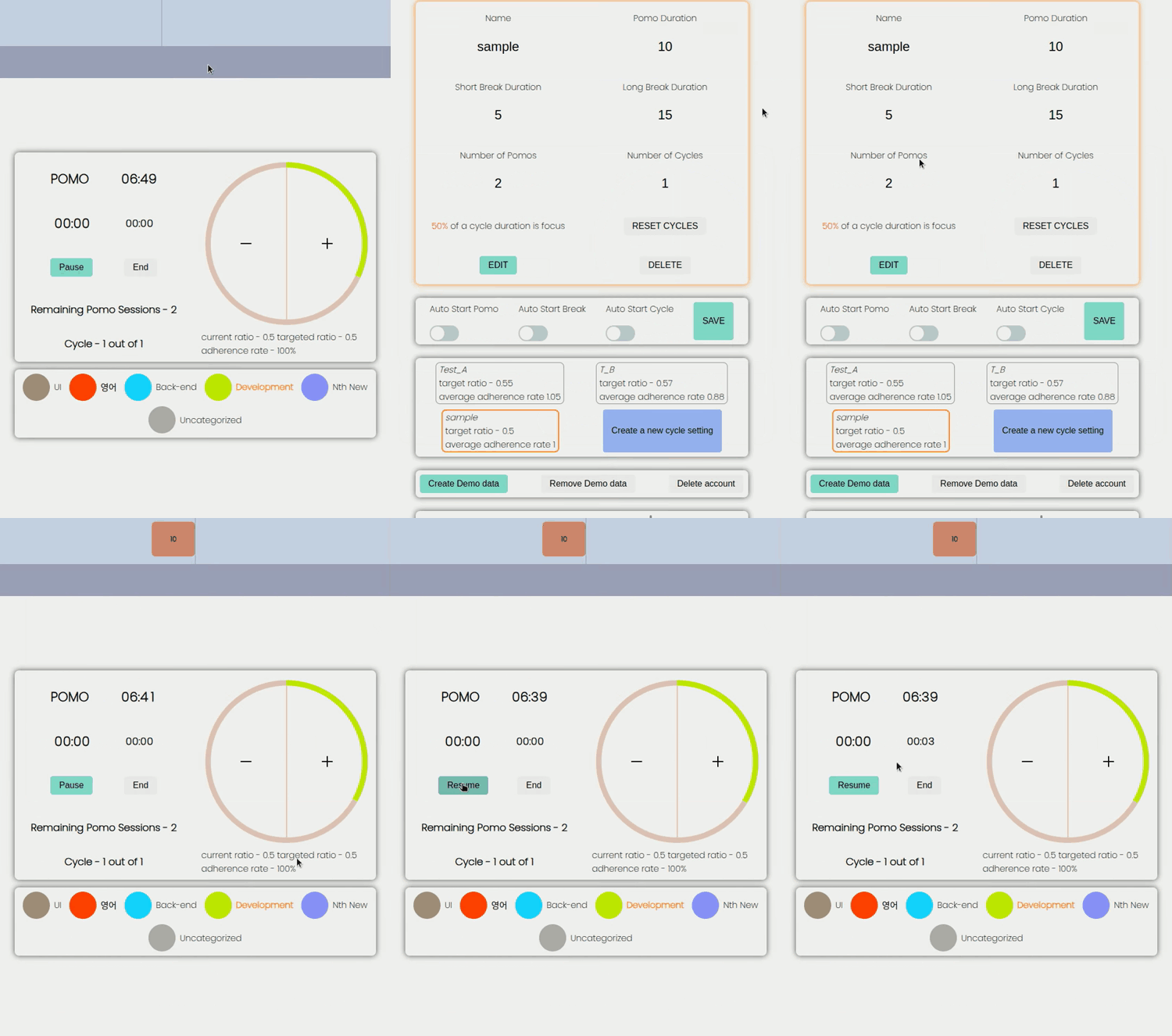
Pomodoro와 Break 세션 모두 카운트다운 중에 일시정지할 수 있으며, 일시정지한 시간도 카운트됩니다.
Autostart
-
한 사이클을 구성하는 Pomodoro와 Break에 대해 각각 자동 시작 여부를 설정할 수 있습니다.
따라서 Pomodoro만 자동 시작하거나, Break만 자동 시작하거나, 둘 다 자동 시작하도록 설정할 수 있습니다.
-
다음 사이클이 자동으로 시작되도록 설정할 수 있습니다.
-
/timer뿐만 아니라/statistics,/settings페이지에서도 자동 시작이 가능합니다.
Notification and Click to Focus
- 세션이 종료될 때, notification이 pop up 되고 그것을 클릭하면 focus가 웹앱으로 옮겨집니다.
Add and Subtract 5 minutes
- 세션 진행 도중 5분 단위로 유연하게 세션을 연장하거나 줄일 수 있습니다.
Categorized Sessions
-
원하는 카테고리를 이용해서 세션을 진행할 수 있습니다.
-
세션 진행 도중 카테고리의 이름이나 색상을 변경할 수 있습니다.
-
세션 진행 중간에 다른 카테고리로 변경할 수 있습니다.
- 어떤 한 카테고리를 선택하여 세션을 시작했는데, 어떠한 이유로 인해 지금까지 진행한 부분을 다른 카테고리로 바꿔야 하는 경우.
- 예를 들면, 착오로 인해 잘못된 카테고리를 선택한 후 시작한 경우.
- 다른 카테고리에 해당하는 작업을 하고 싶어서 이전까지 한 것들은 그대로 기록하고 새로운 카테고리로 바꾸는 경우.
- 어떤 한 카테고리를 선택하여 세션을 시작했는데, 어떠한 이유로 인해 지금까지 진행한 부분을 다른 카테고리로 바꿔야 하는 경우.
타이머 연속성
실수로 브라우저를 종료하거나 컴퓨터가 종료된 경우에도 다시 웹사이트에 접속하면 이어서 세션을 진행할 수 있습니다.
Feedback
Timeline
시각적 피드백 (#19, #17, #16)
- 선홍색, 녹색, 노란색 박스들이 각각 pomodoro, break, pause를 나타냅니다.
- 마우스 스크롤을 이용하거나 마우스 좌측 버튼을 클릭한 상태에서 drag and relase하는 방식으로 timeline을 좌우로 이동시킬 수 있습니다.
- 각 박스 바로 아래에 타임라인 중 짙은 색 부분을 클릭하면 그 박스만큼의 세션을 진행하는 데 걸린 시간과 그것의 시작과 끝을 확인할 수 있습니다.
구현 방식
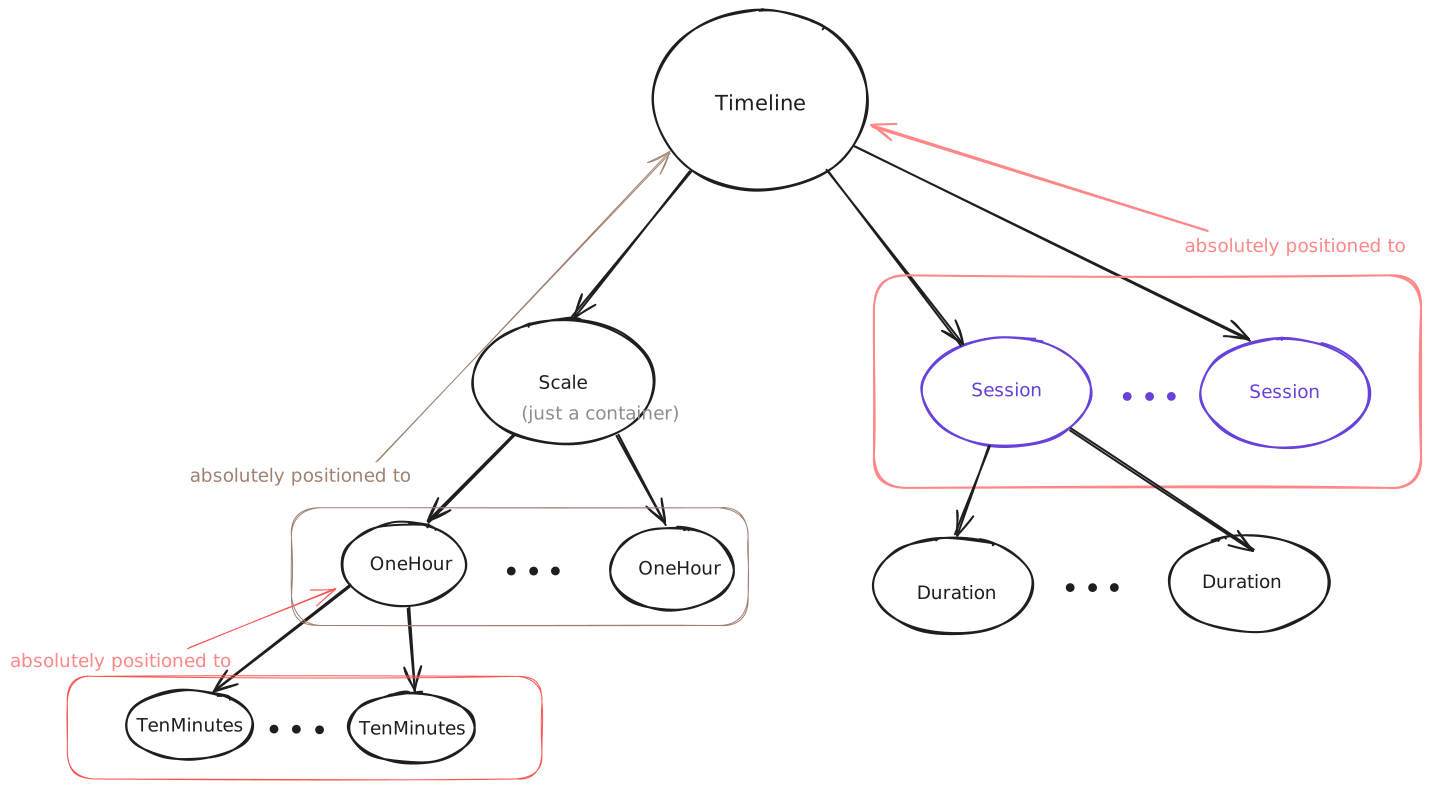
- Timeline과 이것의 자식인 Session 그리고 손자격인 Scale의 자식들 OneHour, TenMinutes의 CSS position을 absolute로 설정하여,
- 그것들이 normal flow가 아닌 각자의 좌표계에서의 절대적인 위치에 놓이도록 했습니다.
Images
Timeline
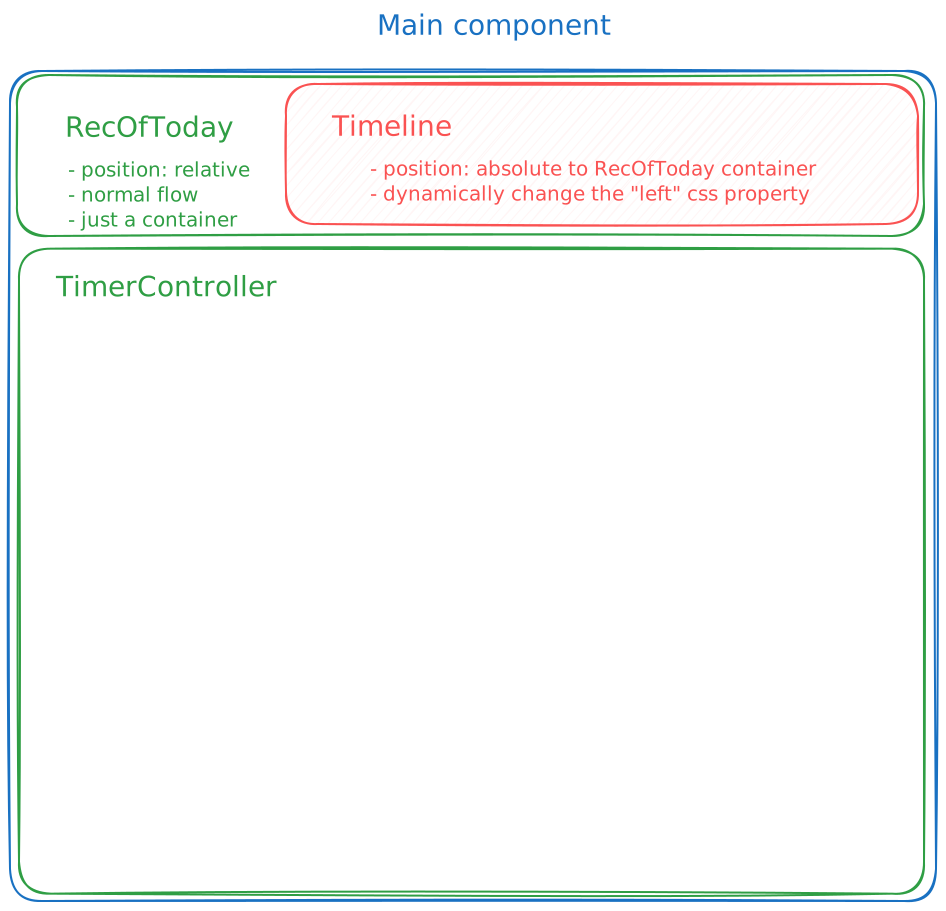
- Timeline component의 CSS position값은 absolute입니다.
- Timeline이 놓이는 좌표계의 원점은 이것의 부모 component의 position이 relative값을 가지므로, 그것의 좌측 상단입니다.
- 부모 component는 RecOfToday로 Main의 첫 번째 자식입니다.
- 즉, Timeline은 시각적으로 Main의 좌상단을 원점으로 하는 좌표계에 놓이게 됩니다.
- Mouse drag나 scroll에 반응하여 x좌표 값을 바꿔줘야 하는데, left CSS 값이 x값과 일치하므로,
- divRef를 이용해 설정해줍니다.
Session & Scale
-
공통으로 적용되는 전제
- Timeline의 전체 길이는 24h를 나타내는데, 24h에 해당하는 pixel width를 먼저 설정해주면,
- 비례식을 통해 1시간, 1분, 1초가 의미하는 pixel값을 결정할 수 있습니다.
- 그러면 이것들을 바탕으로 (Timeline을 좌표계로 하는 absolutely positioned된 요소들의) x-coordinate 값을 결정할 수 있습니다.
- 그러므로 각 scale의 x좌표 값 (horizontal position)을 구할 수 있습니다.
-
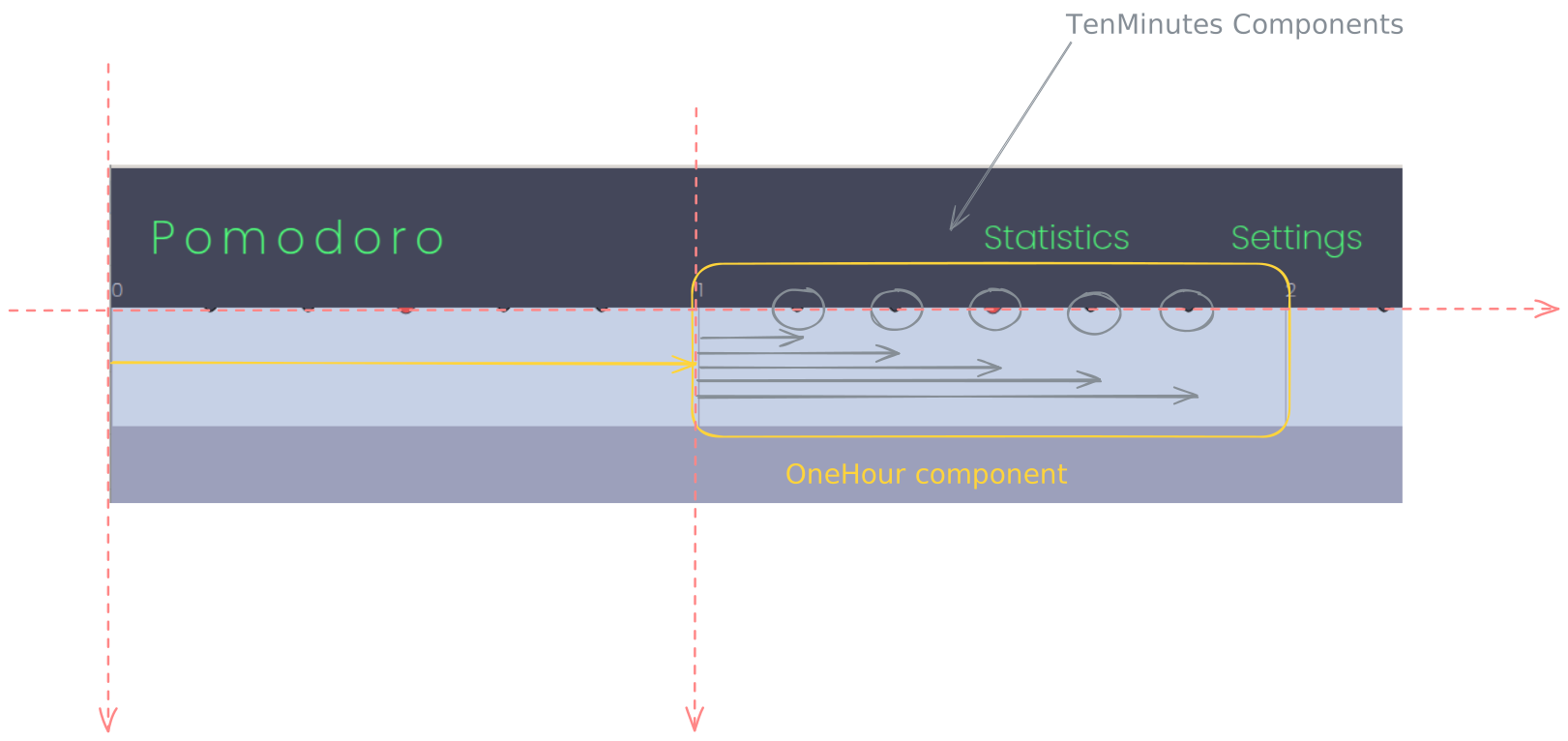
Scale Component의 자손들인 OneHour와 TenMinutes에 의해 눈금들이 그려지는 방식.
- Scale의 역할은 타임라인에 눈금을 그려 넣는 것인데, 시간 단위 그리고 10분 단위의 눈금 요소들을 적절히 위치시켜야 합니다.
- 예를 들면, 오후 4시부터 5시 사이에 필요한 눈금은 4시, 4시 10분, ..., 4시 50분인데,
- OneHour component를 좌표계로 하는 5개의 TenMinutes Component를 적절히 배치한 후,
- 그 OneHour component를 Timeline을 좌표계로 하여 4시에 해당하는 만큼의 x축 값을 설정해줍니다.
-
Session이 Timeline에 그려지는 방식
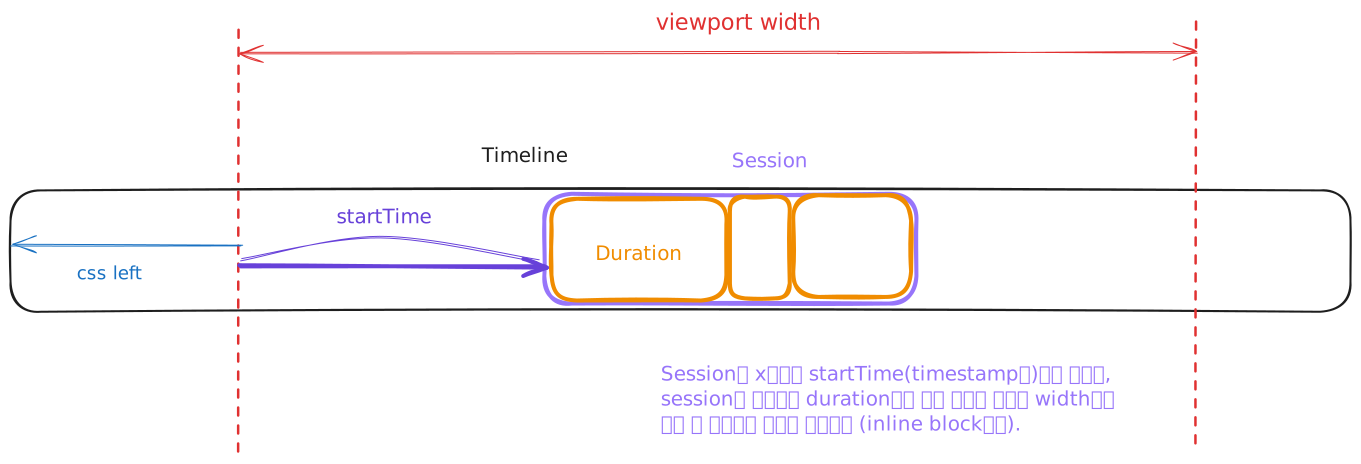
- Session component는 이것이 언제 시작되었는지를 나타내는 startTime이라는 timestamp값을 가지고 있습니다.
- 이 값을 초 단위로 변환해서 Timeline의 좌측 끝인 12:00 am으로부터 얼마나 시간이 지났는지를 나타내는 pixel값을 계산할 수 있습니다.
- 그 값을 이용해서 위치를 잡고, Session의 자식들인 Duration들은
- 그 크기에 따라 width를 정해서 inline-block으로 수평으로 차곡차곡 쌓아줍니다.
Images
이 그림에서 css Left는 아래 코드에서의 left와 다름. 전자는 타임라인을 viewport에서 얼마나 수평으로 움직이느냐에 관한 것.
후자는 타임라인 좌측 끝에서부터 session 박스가 얼마나 떨어져있는지 css의 left offset을 이용해서 나타내는 값.
후자는 session을 구성하는 duration값중 가장 첫번째 값의 startTime과 그날의 오전 12:00에 상응하는 timestamp를 이용해서 계산.
seconds --> left css, startTime === duration[0].startTime
export default function Session({ durations }: SessionProps) {
  const now = new Date();
  const startOfTodayTimestamp = new Date(
    now.getFullYear(),
    now.getMonth(),
    now.getDate()
  ).getTime();

  // If this value is 0, it means that this session started at the start of today.
  let seconds = Math.floor(
    (durations[0].startTime - startOfTodayTimestamp) / 1000
  );

  return (
    <SessionStyled seconds={seconds}>
      {durations.map((aDuration) => {
        return <Duration data={aDuration} key={aDuration.startTime} />;
      })}
    </SessionStyled>
  );
}
import styled from "styled-components";
import { MINIMUMS, PIXEL, VH_RATIO } from "../../../constants/index";
import { BREAK_POINTS } from "../../../constants/index";

type SessionStyledProps = {
  // This indicates the amount of seconds passed until this session starts since today.
  seconds: number;
};

export const SessionStyled = styled.div<SessionStyledProps>`
  display: inline-block;
  position: absolute;
  height: max(${MINIMUMS.SESSION}px, ${VH_RATIO.SESSION}vh);
  top: 50%;
  transform: translateY(-50%);

  @media (width <= ${BREAK_POINTS.MOBILE}) {
    left: ${({ seconds }) => seconds * PIXEL.PER_SEC.IN_MOBILE + "px"};
  }

  @media (${BREAK_POINTS.MOBILE} < width <= ${BREAK_POINTS.TABLET}) {
    left: ${({ seconds }) => seconds * PIXEL.PER_SEC.IN_TABLET + "px"};
  }

  @media (${BREAK_POINTS.TABLET} < width <= ${BREAK_POINTS.FHD}) {
    left: ${({ seconds }) => seconds * PIXEL.PER_SEC.IN_FHD + "px"};
  }

  @media (${BREAK_POINTS.FHD} < width <= ${BREAK_POINTS.QHD}) {
    left: ${({ seconds }) => seconds * PIXEL.PER_SEC.IN_QHD + "px"};
  }

  @media (${BREAK_POINTS.QHD} < width <= ${BREAK_POINTS.UHD}) {
    left: ${({ seconds }) => seconds * PIXEL.PER_SEC.IN_UHD + "px"};
  }
`;
반응형 디자인 (#29, #34)
탭의 너비에 따라 시간 눈금의 크기가 3단계로 자동 조정됩니다. 이를 통해 작은 화면에서도 타임라인에서 충분한 시간대를 확인할 수 있습니다.
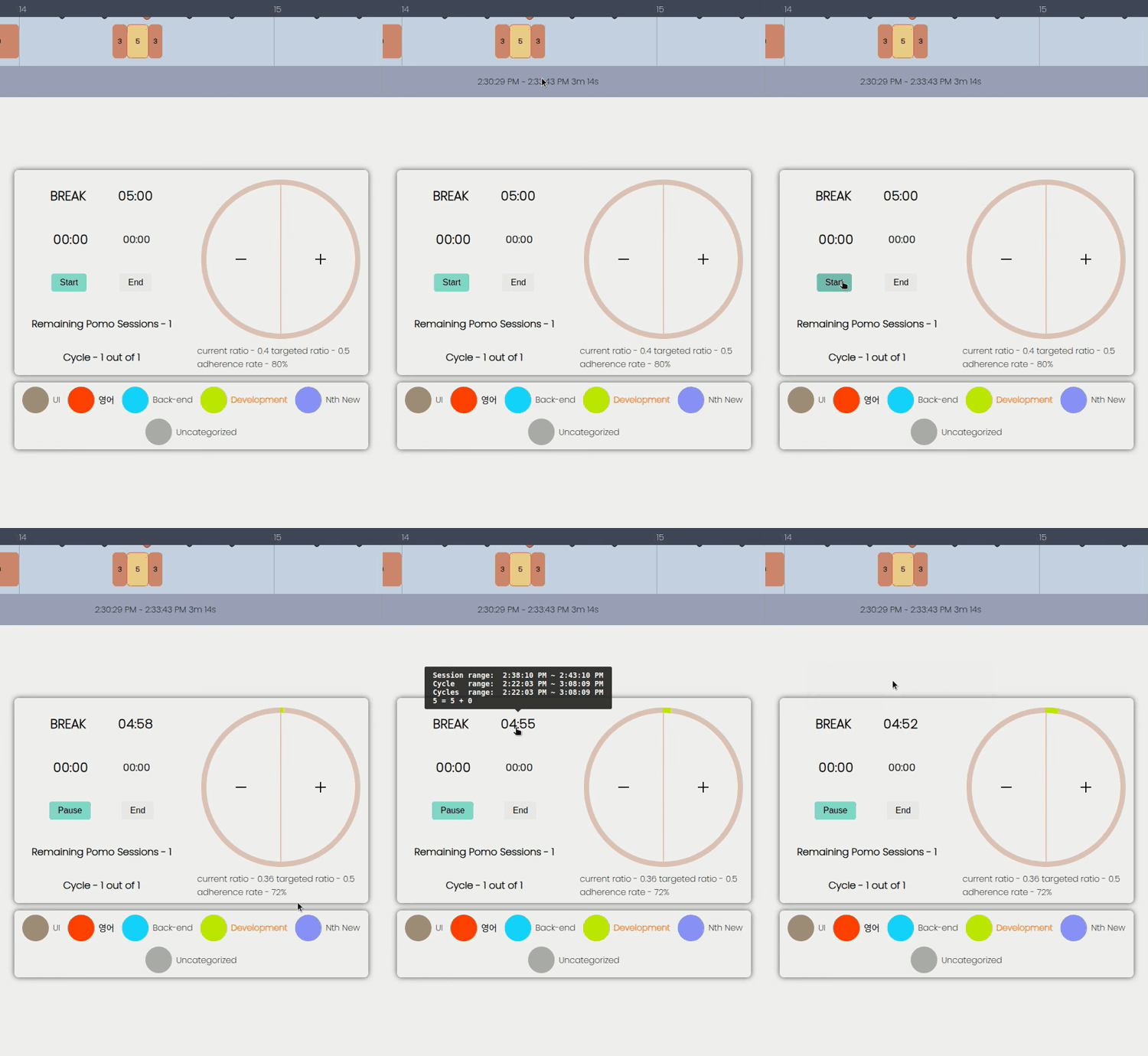
Cycle Adherence Rate
- 여러 개의 세션으로 구성되는 한 사이클을 얼마나 잘 이행했는지를 percent 값으로 나타냅니다.
- 이 값은 목표한 사이클 구성에서 계산되는 (target) ratio를 실제로 한 사이클을 완료한 후 계산되는 ratio로 나눈 값입니다.
- ratio 계산방식
- 한 사이클 중 실제로 집중한 시간을 사이클이 끝날 때까지 걸린 시간으로 나눈 값입니다.
- target ratio는 설정한 값을 100% 이행한다는 가정하에 계산한 값입니다.
- ratio는 여러 가지 이유로 목표한 데로 사이클을 수행하지 못한 경우를 반영한 값이고, 정해진 틀에서 벗어나는 경우는 다음과 같습니다.
일시 정지
- pause: target ratio와 current ratio 모두 0.5이고 adherence rate는 100%입니다.
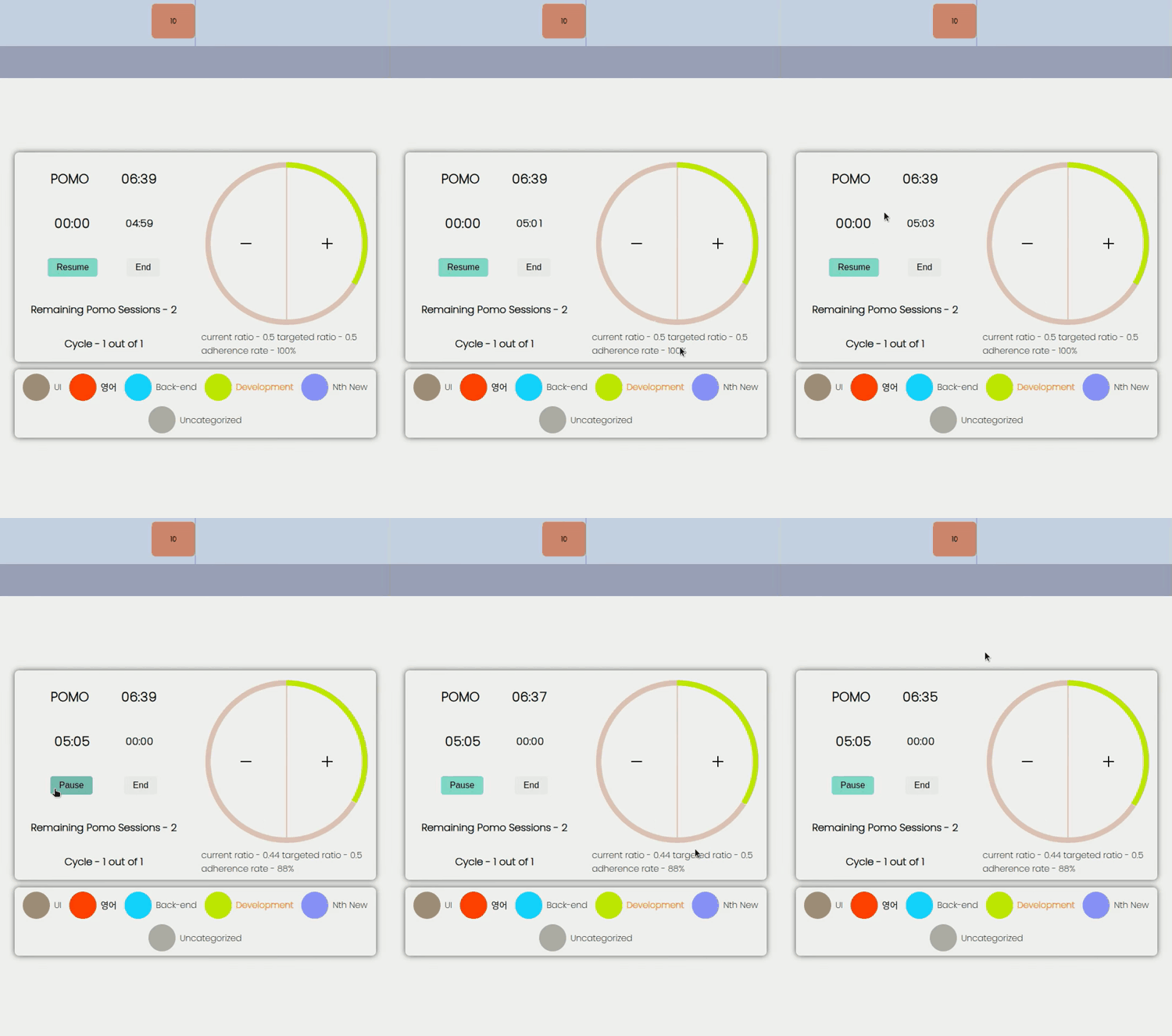
- resume: current ratio가 0.44되면서 adherence rate은 88%로 떨어집니다.
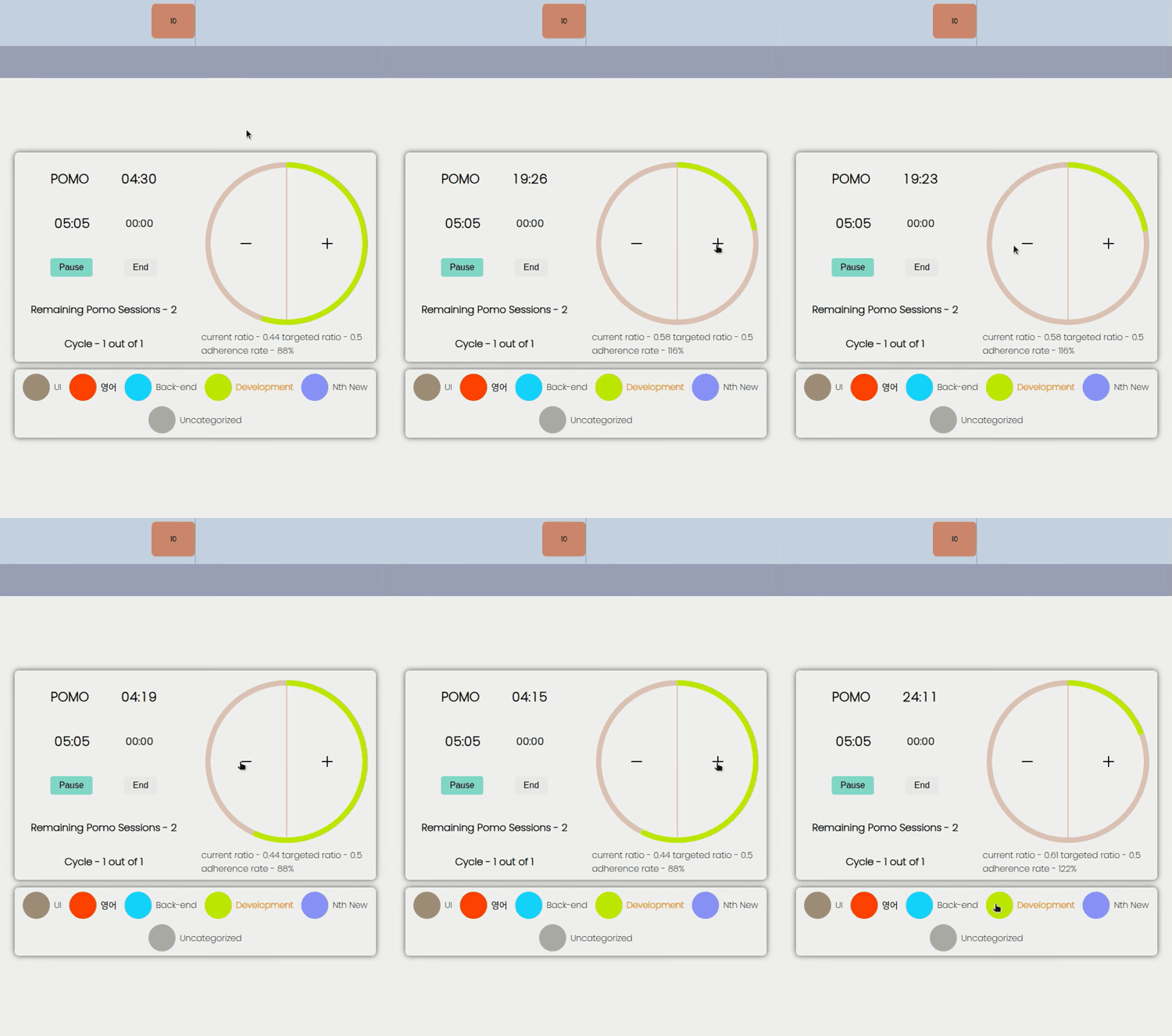
세션에 시간을 추가하거나 빼는 경우
15분을 추가해서 ratio 0.58에 adherence rate 116%가 되었다가,
15분을 다시 줄여서 원래 값인 0.44 88%가 됩니다. 그리고 다시 20분을 추가해서 0.61 122%가 됩니다.
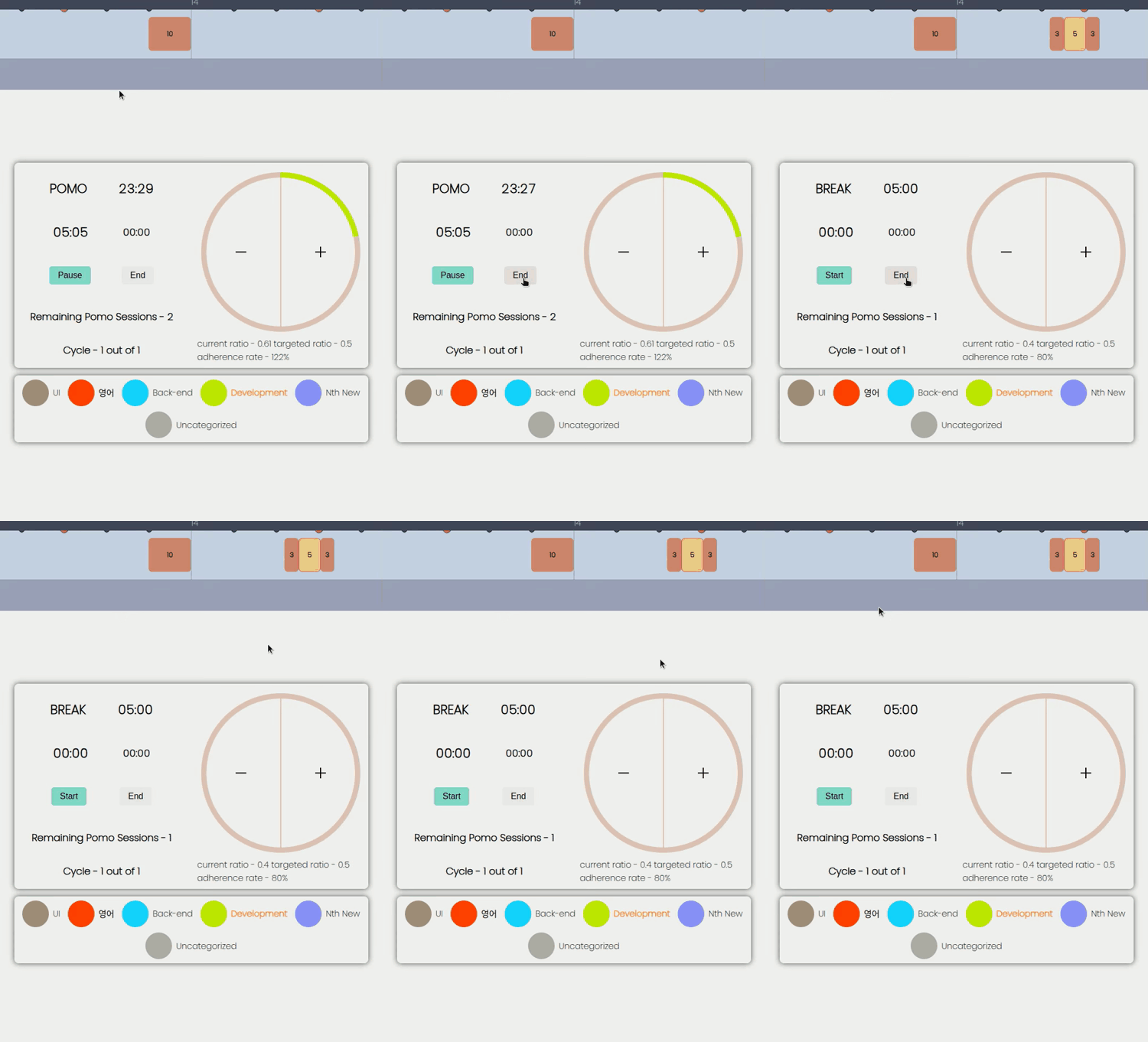
세션을 강제로 일찍 종료하는 경우
계획했던 집중시간보다 덜 이행했기 때문에 ratio와 adherence rate이 0.4 80%로 줄어들었습니다.
다음 세션을 늦게 시작하는 경우
집중시간을 줄어들지 않지만 그만큼 집중하는 데 걸리는 시간이 더 길어졌으므로 ratio와 adherence rate이 0.36 72%로 줄어들었습니다.
Statistics
Pomodoro session에 대한 통계를 제공합니다.
Modal대신 한 페이지에 배치
- 답답한 느낌이 덜 들도록 modal보다는 한 페이지 자체에서 통계를 확인할 수 있도록 했습니다.
- 기존에 제가 가끔씩 사용하던 앱 1에서도 통계를 따로 한 페이지에 배치했지만, 세션 진행 중에는 다른 페이지로 이동이 불가능했습니다. 이 점이 불편하여, 이 앱에서는 세션 진행 중에도 페이지 간 이동이 가능하도록 구현하였습니다.
- Timer가 보이는
\timer페이지 이외의 모든 페이지에서도 타이머는 작동합니다. 예를 들어,
Demo Data
이 앱을 처음 사용하는 사용자는 데모 데이터를 만들어서 통계 그래프가 어떻게 그려지는지 확인할 수 있습니다.
Total Graph
모든 카테고리를 포함한 통계를 나타냅니다. Stacked Graph로 대략 어떤 카테고리에 시간을 많이 투자했는지 볼 수 있습니다.
Category Graph
Total Graph는 Stacked Graph이므로 특정 카테고리의 추세를 직관적으로 판단하기는 어렵습니다.
그러므로 개별적으로 추세를 확인하고 싶은 카테고리를 클릭하여 그것의 독립적인 추세를 확인할 수 있는 그래프를 따로 만들었습니다.
Weekly Trend Graph
10주 단위로 일주일에 집중한 시간의 트렌드를 파악할 수 있게 했습니다.
Motivation
Goal
-
설정
- 최소 목표치와 이상 목표치를 설정할 수 있게 하여 유연한 동기부여가 가능하도록 했습니다.
- 사람마다 요일별 컨디션도 다르고 일정도 매일 일정할 수는 없으므로 요일별로 목표치를 설정할 수 있게 했습니다.
- 주간 목표를 설정할 수 있습니다.
-
Feedback
- Daily goal 그래프
- 요일별 목표에 대한 달성률
- 다음 목표까지 얼마나 남았는지에 대한 메시지
- Weekly trend그래프에 refernce라인과 tooltip에 달성률 및 메시지
- Daily goal 그래프
Network Disconnection Handling
인터넷이 간헐적으로 끊기는 환경에 있을 때, 다음과 같은 기능들을 계속 사용할 수 있습니다.
- 모든 POST/PATCH request와 관련된 기능들
- 연결이 끊긴 후
- current category 변경
- 카테고리의 이름과 색상 변경
- 새로운 세션 시작 및 종류
- 진행 중이던 세션 종료
- pomodoro setting 변경
- goal setting 변경
- 연결이 끊긴 후 위와 같은 기능들을 이용해서 웹사이트를 이용하다가
- 로그아웃하거나 브라우저를 종료해도
- 나중에 인터넷이 연결된 후 로그인하거나 웹사이트를 다시 열어서 사용해도
- 기존 데이터들의 누락 없이 연속적으로 사용할 수 있습니다.
Todoist Integration
-
기능
/settings에서 토글 버튼을 통해 Todoist 연동을 켜거나 끌 수 있습니다.- 연동을 활성화하면
/timer페이지에서 미완료 작업들을 확인할 수 있습니다. - 원하는 작업을 선택하여 해당 작업에 얼마나 시간을 할애했는지 추적할 수 있습니다.
-
방식: OAuth 2.0 인증 플로우를 Todoist API TypeScript Client library를 이용해서 구현.
-
Sequence Diagarm: enable integration
- State Validation
- CSRF (Cross-Site Request Forgery)를 방지하기 위해
oauth/startroute에서 authorization url을 만들 때 state을 in-memory Map에 저장 후 나중에 redirect url로 오는 request의 state query string과 비교.- 현재 API server가 올라가 있는 render.com의 starter plan은 instance가 하나로 제한되기 때문에,
oauth/callbackroute로의 GET request를 받게 되는 instance는 처음에 state을 만들어낸 instance와 항상 동일합니다.- 그래서 Redis같은 여러 개의 instance들 간에 공유할 수 있는 공간에 따로 state을 저장할 필요는 없고, in-memory Map으로 충분했습니다.
관련 타입 및 변수 정의
type StateValidationResult = {
  isValid: boolean;
  reason?: 'csrf_error' | 'timeout' | 'user_canceled';
  userEmail?: string; // Include userEmail for successful validation
};

type StateMapValue = {
  createdAt: number;
  userEmail: string;
};

@Injectable()
export class TodoistService {
  private readonly clientId: string;
  private readonly clientSecret: string;
  private readonly stateMap = new Map<string, StateMapValue>();
  private readonly stateTTL = 5 * 60 * 1000; // 5 minutes in milliseconds
...
validateState()
  validateState(state: string | undefined): StateValidationResult {
    if (!state) {
      this.stateMap.delete(state);
      return { isValid: false, reason: 'user_canceled' };
    }

    const stateData = this.stateMap.get(state);

    if (!stateData) {
      return { isValid: false, reason: 'csrf_error' };
    }

    const { createdAt, userEmail } = stateData;
    const elapsed = Date.now() - createdAt;

    if (elapsed > this.stateTTL) {
      this.stateMap.delete(state);
      return { isValid: false, reason: 'timeout' };
    }

    this.stateMap.delete(state);
    return { isValid: true, userEmail }; // Include userEmail in the result
  }
Settings
- 다음 값들을 설정할 수 있습니다.
- 한 사이클의 구성 요소: 집중 시간(pomodoro), 짧은 휴식 시간, 긴 휴식 시간, 집중 시간의 개수.
- 사이클의 개수.
- Pomodoro와 break 그리고 다음 사이클이 자동으로 시작되도록 설정할 수 있습니다.
- 데모 데이터 생성 및 삭제, 그리고 계정 삭제버튼이 있습니다.
- 카테고리 생성 및 삭제, 그리고 이름과 색상을 수정할 수 있습니다.
Sign-up/in with Google Accounts
Account Deletion
/settings 페이지에서 계정을 삭제할 수 있습니다.